

برای دریافت توکن یا امضای دیجیتال، ۲ راه وجود دارد:
۱- دریافت توکن (سخت افراری) به صورت حضوری از دفتر اسناد رسمی (زمان بر و با هزینه بیشتر).
۲- دریافت توکن موبایلی (آسان و کم هزینه).
در این مقاله، دریافت توکن موبایلی را همراه با فیلم آموزشی توضیح میدهیم (در صورت داشتن هر گونه مشکل یا سوالی، با کارشناسان ثبت کوروش تماس بگیرید).
فیلم آموزش دریافت توکن موبایلی (امضای دیجیتال)
آموزش تصویری دریافت توکن موبایلی در ۱۶ مرحله
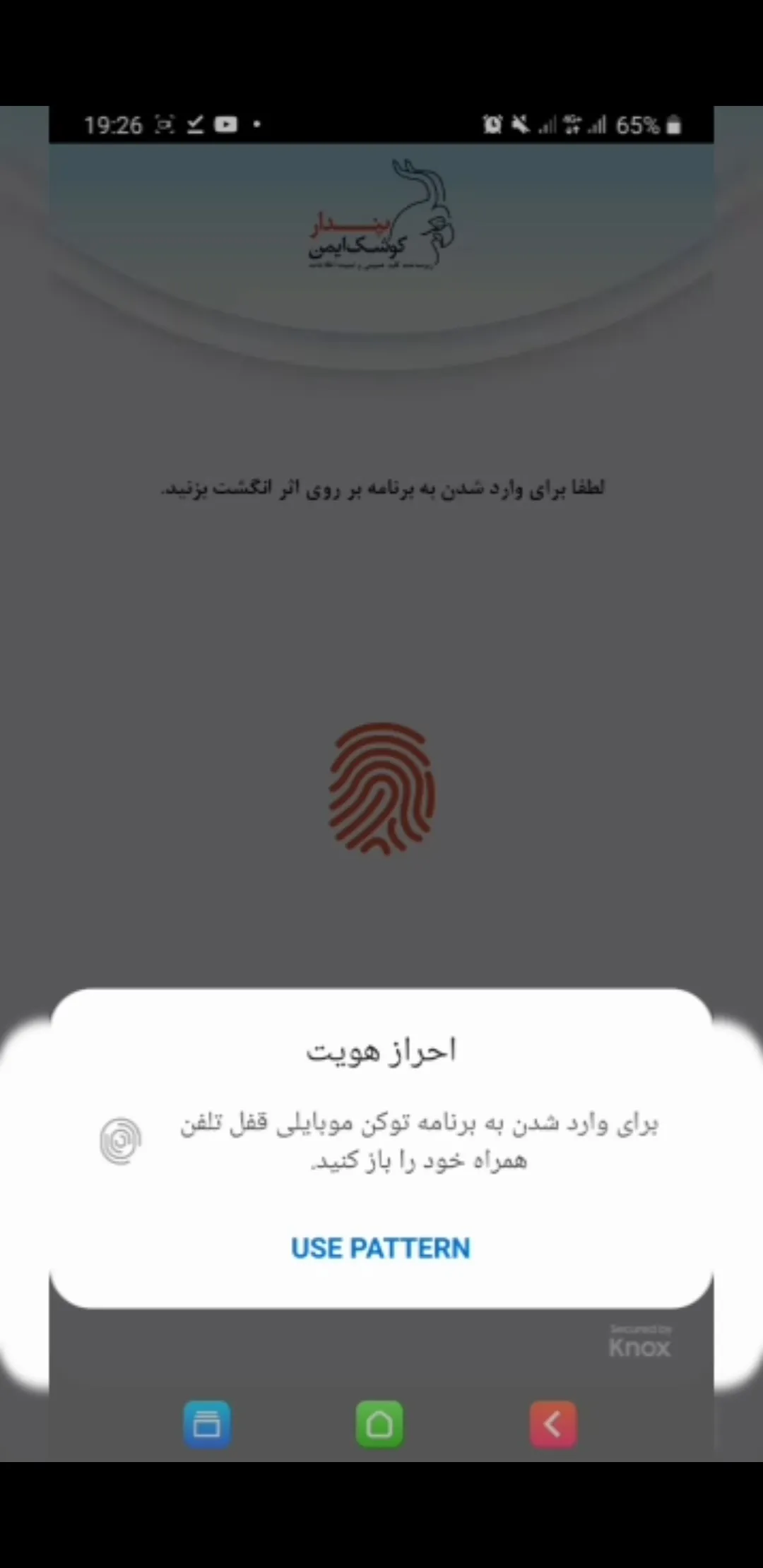
مرحله ۱: در مرحله اول وارد نرم افزار شده و قفل تلفن همراه خود را باز کنید.
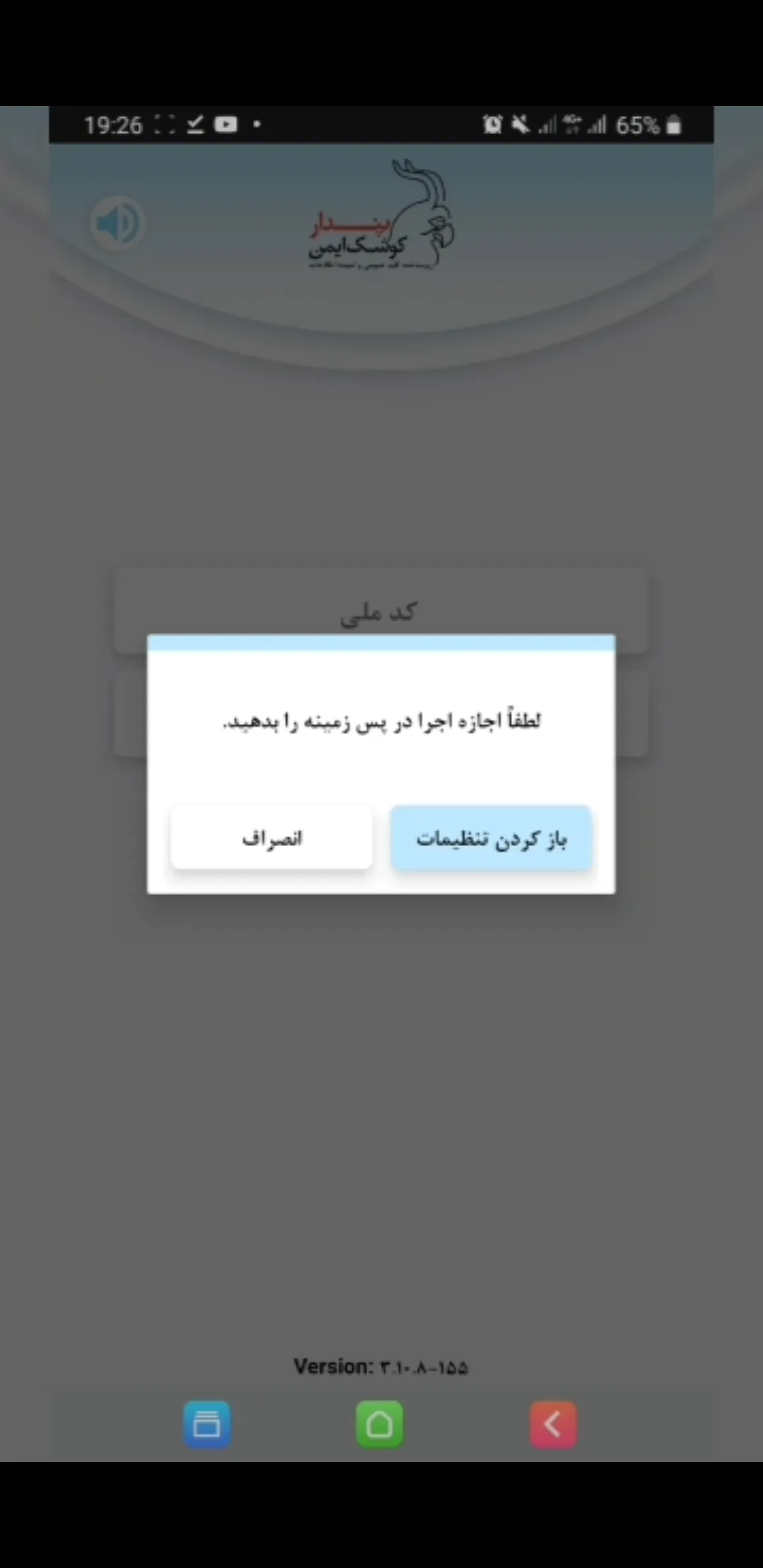
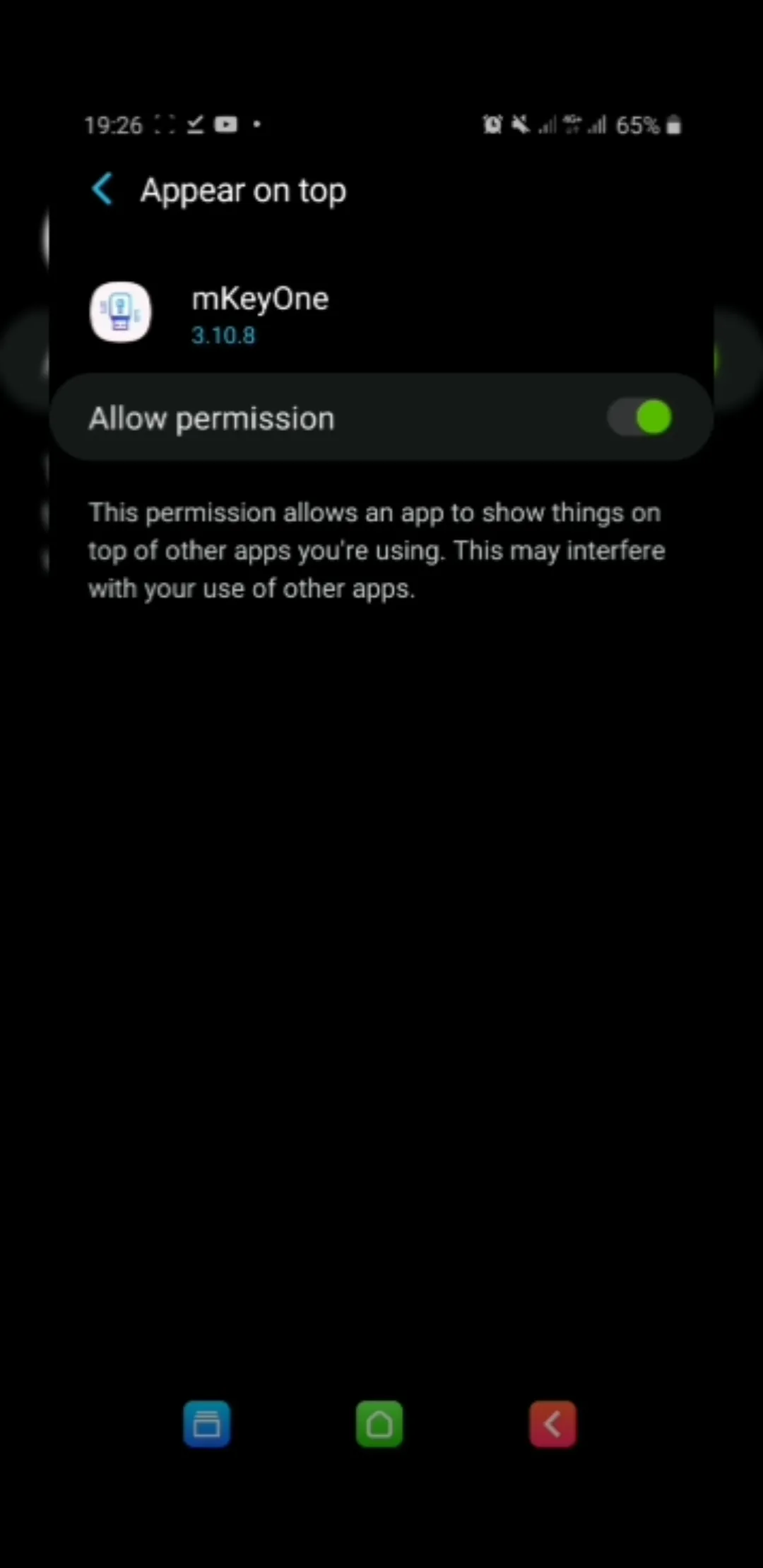
مرحله ۲: در این قسمت روی گزینه باز کردن تنظیمات کلیک کرده و مطابق تصویر گزینه اجازه دسترسی را روشن کنید.
مرحله ۳: درمرحله بعدی کدملی و شماره همراه خود را وارد کرده و روی گزینه بعد کلیک کنید.
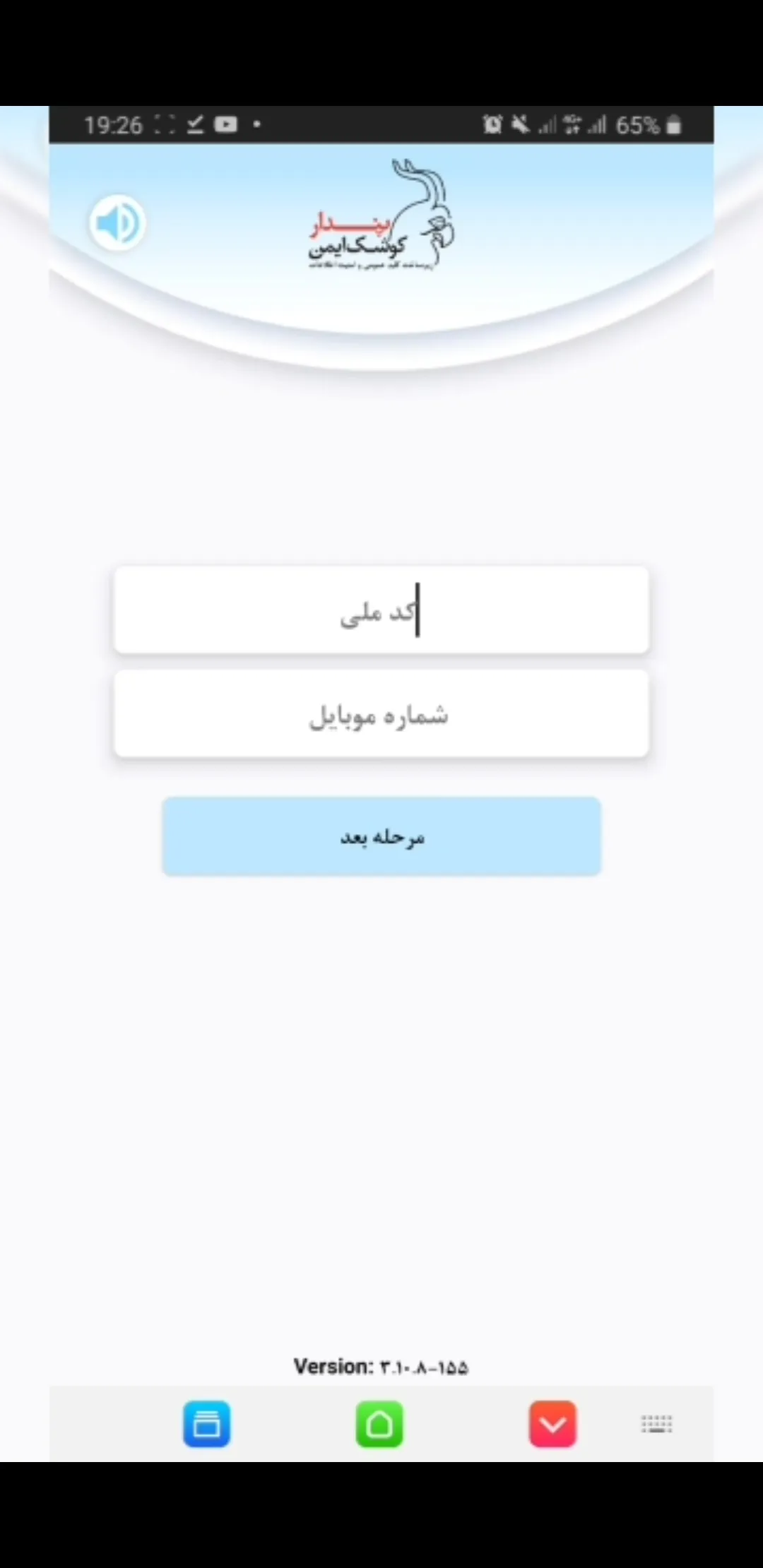
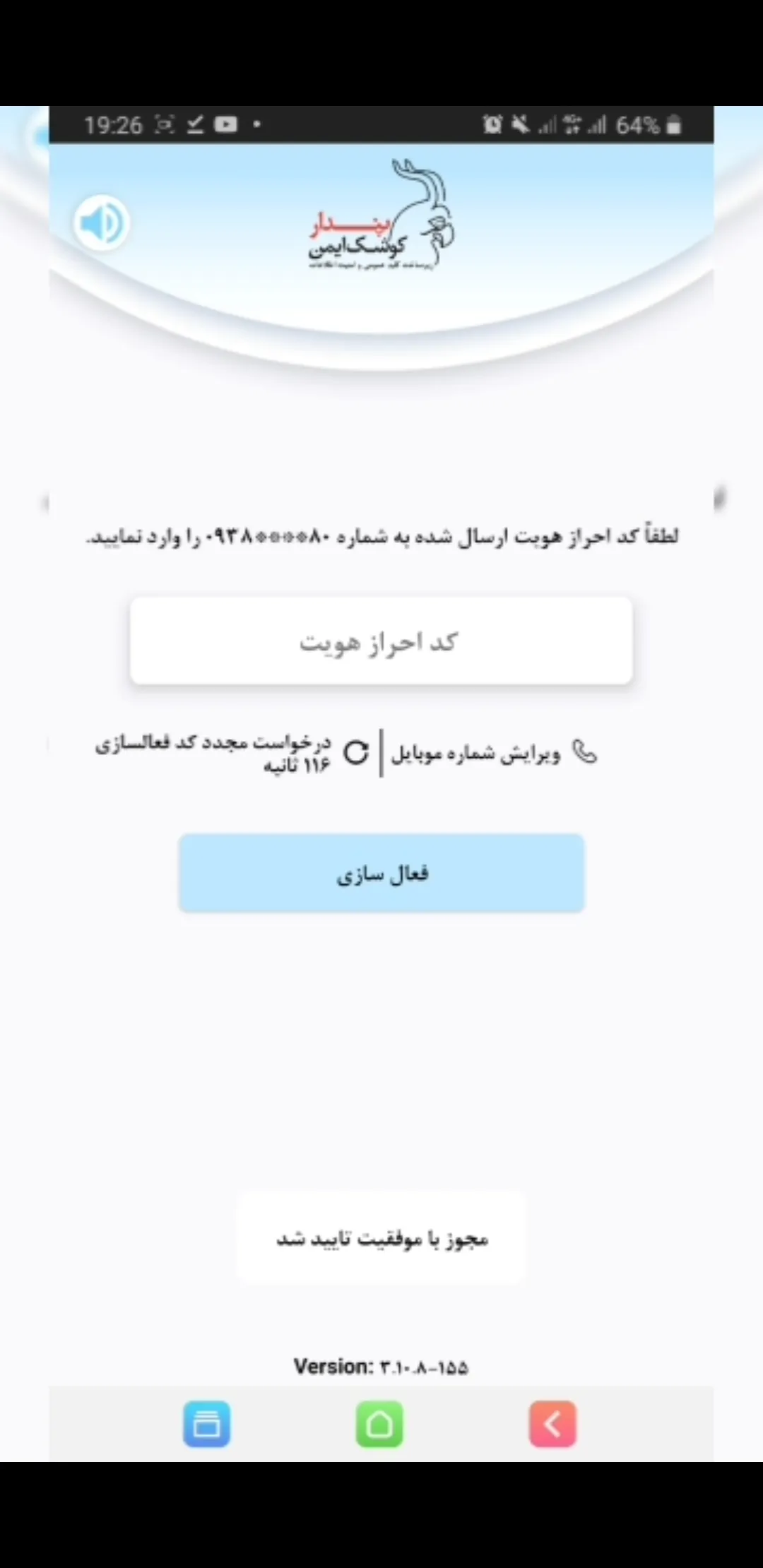
مرحله ۴: در این مرحله یک کد احراز هویت برای شما پیامک میشود که میبایست کد را وارد کرده و روی گزینه فعال سازی کلیک کنید.
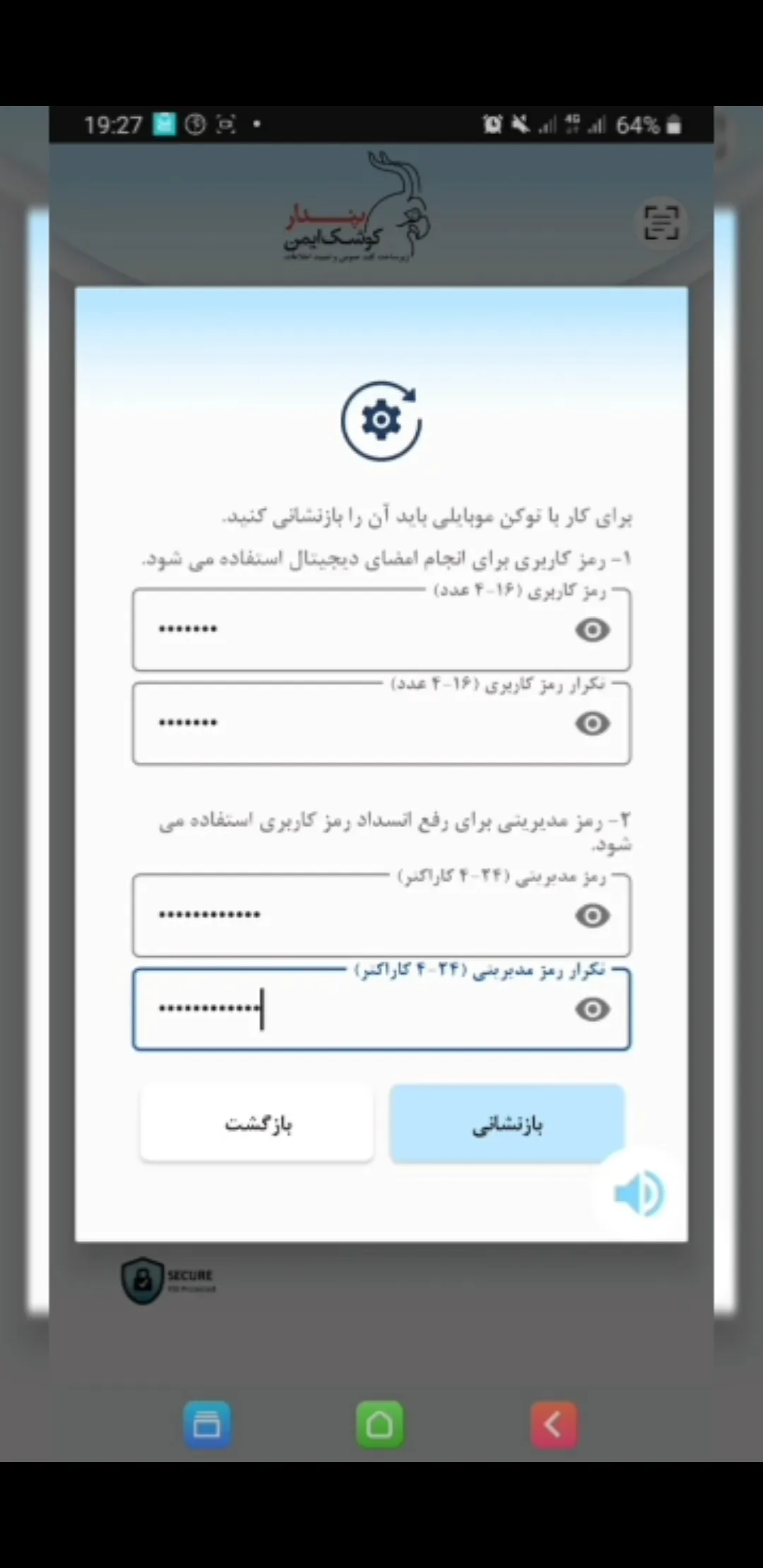
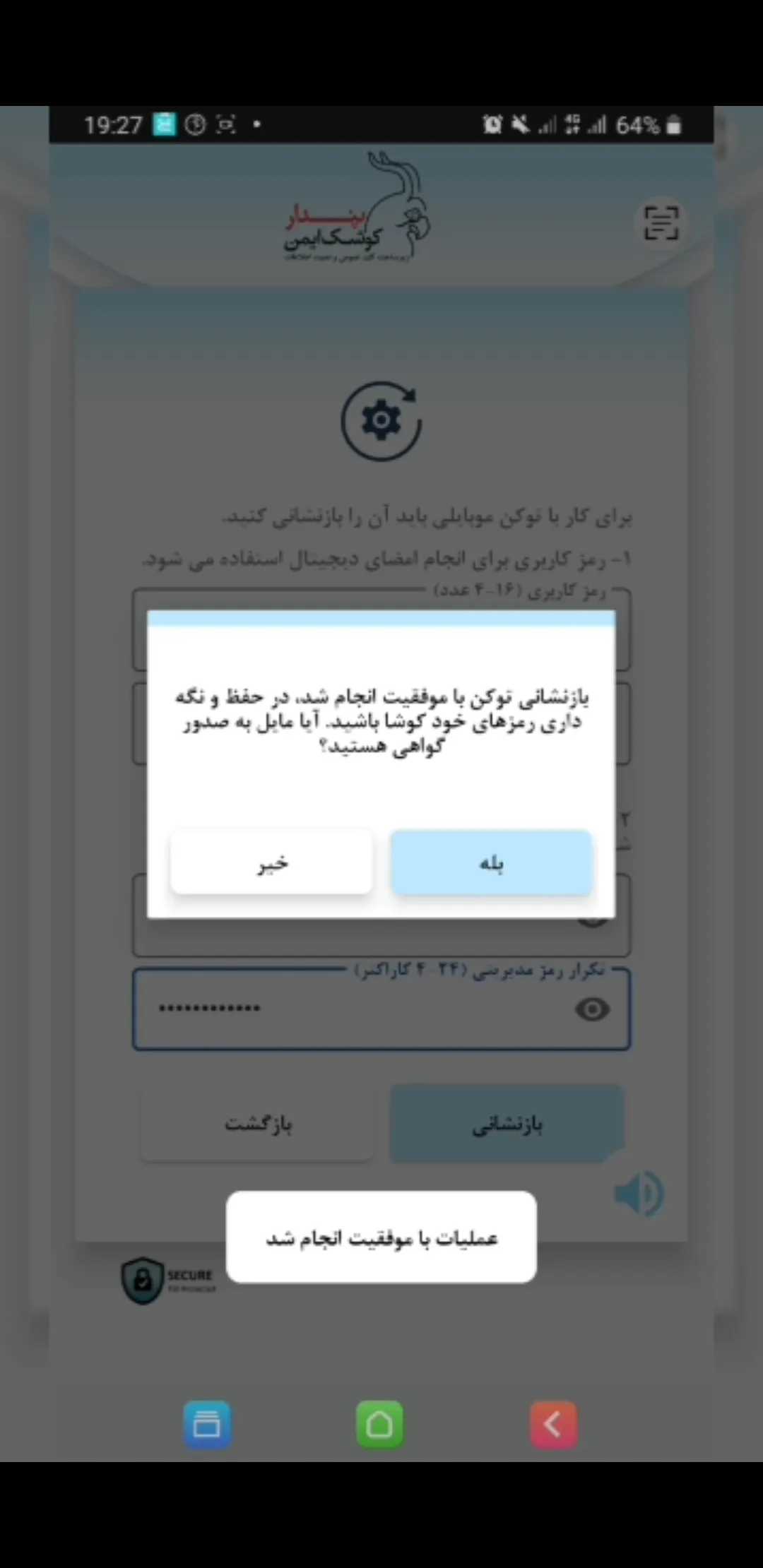
مرحله ۵: در این مرحله میبایست یک رمز کاربری وارد کنید که برای هربار امضای دیجیتال از این رمز استفاده خواهید کرد. در قسمت پایین یک رمز مدیریتی وارد کنید که میبایست ترکیبی از حروف و عدد باشد، اگر زمانی رمز کاربری خود را فراموش کردید از این رمز برای بازیابی آن استفاده خواهید کرد. سپس گزینه بله و بعد از آن گزینه متوجه شدم را کلیک کنید.
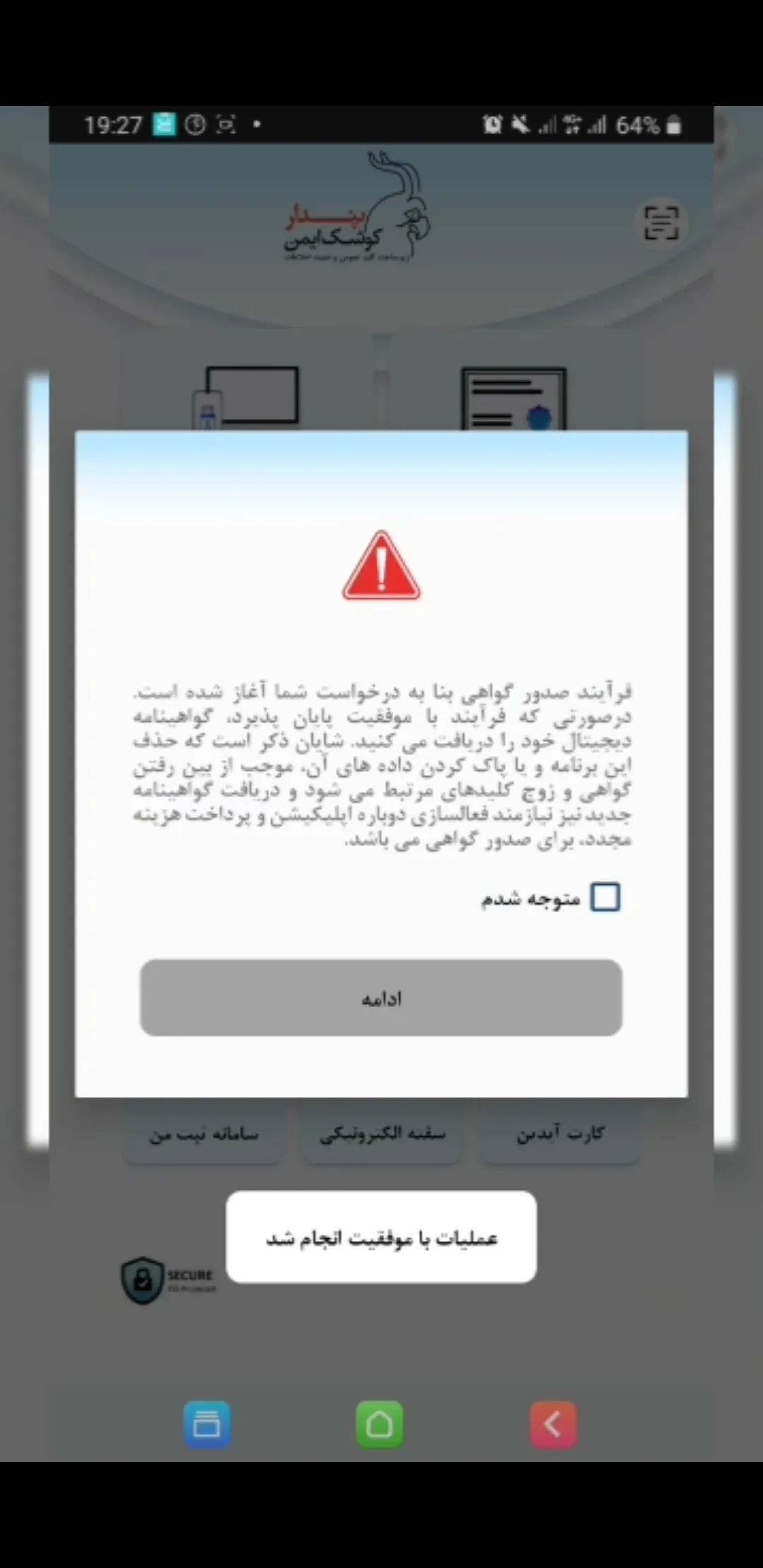
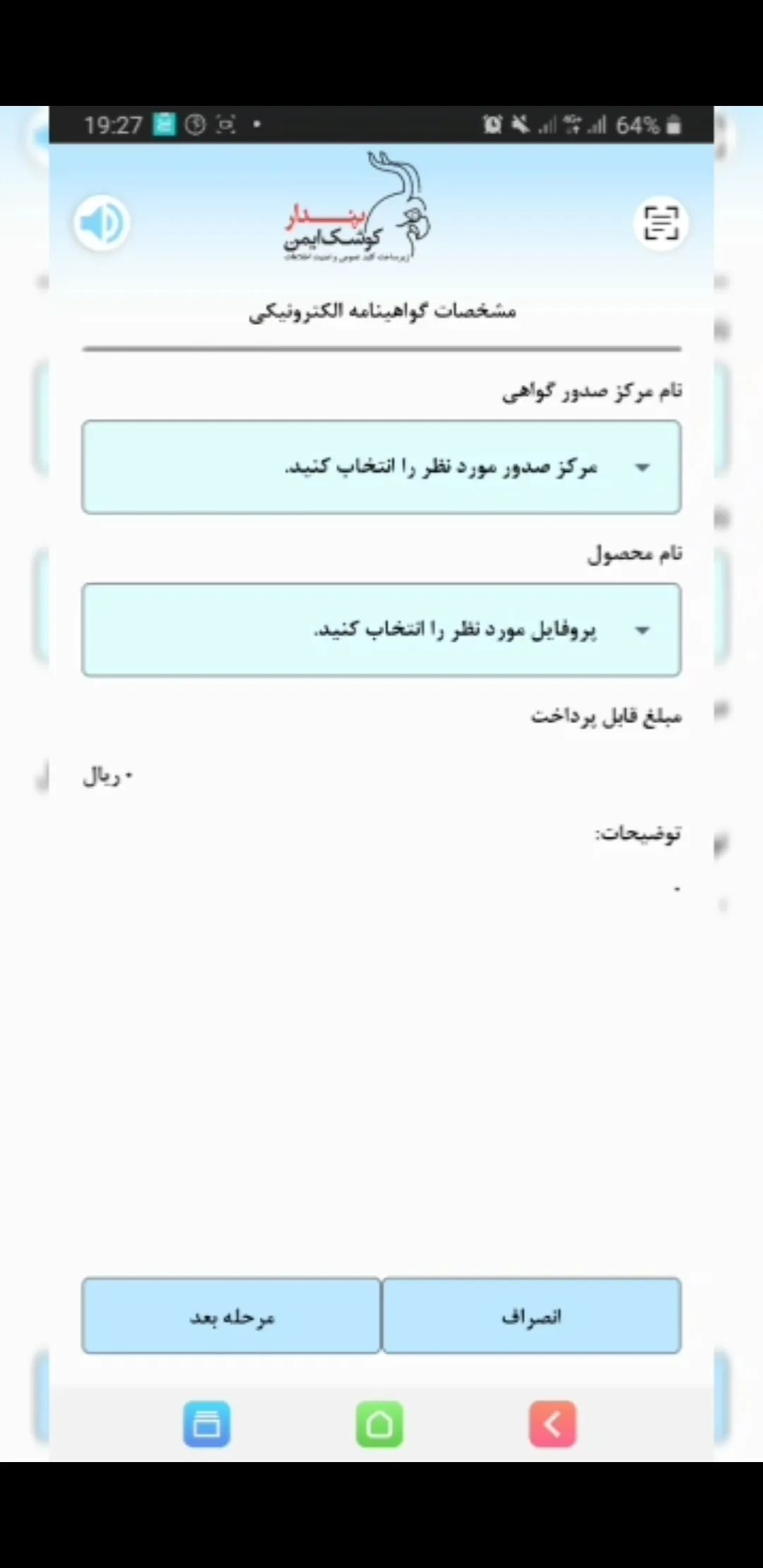
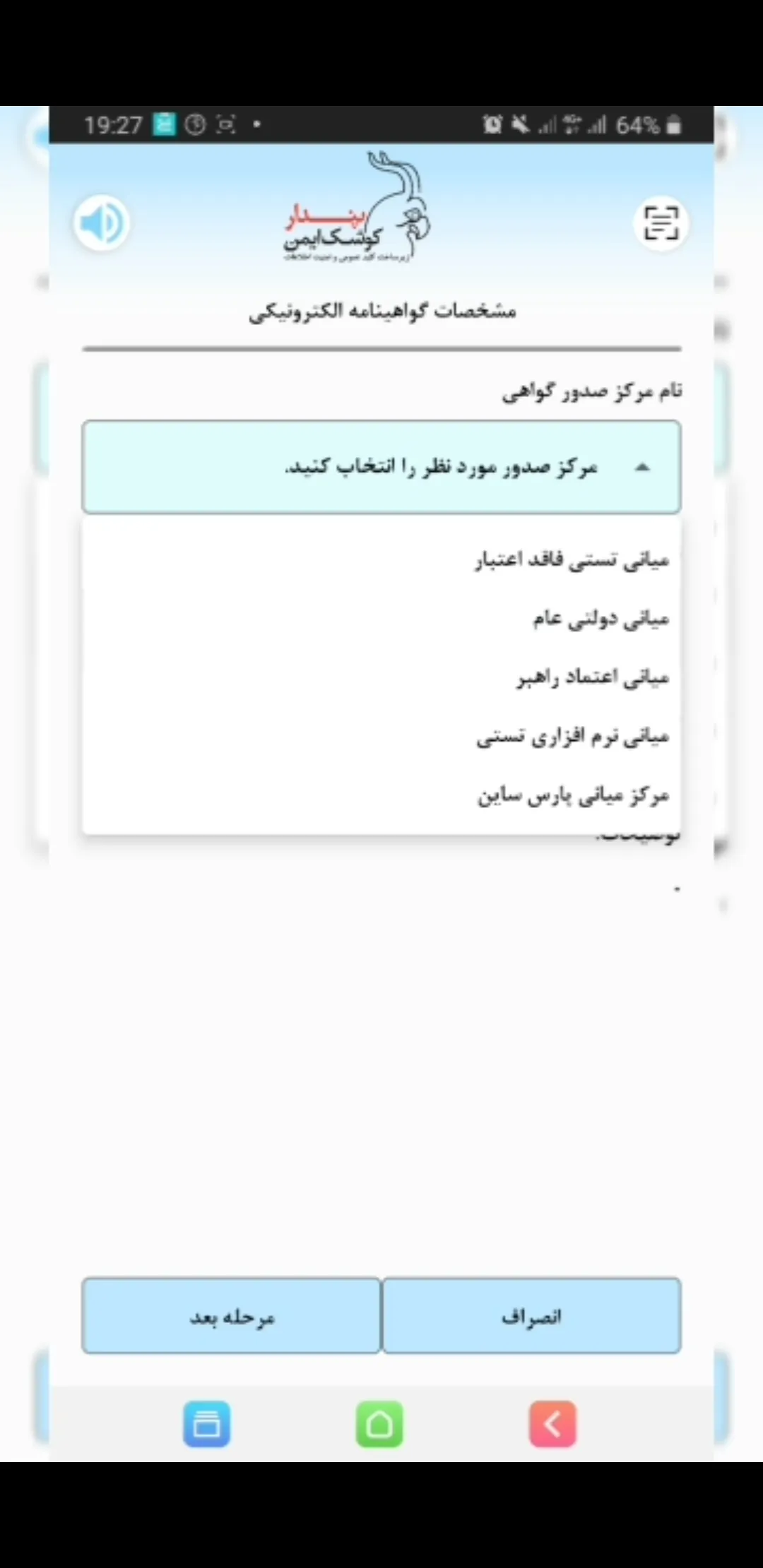
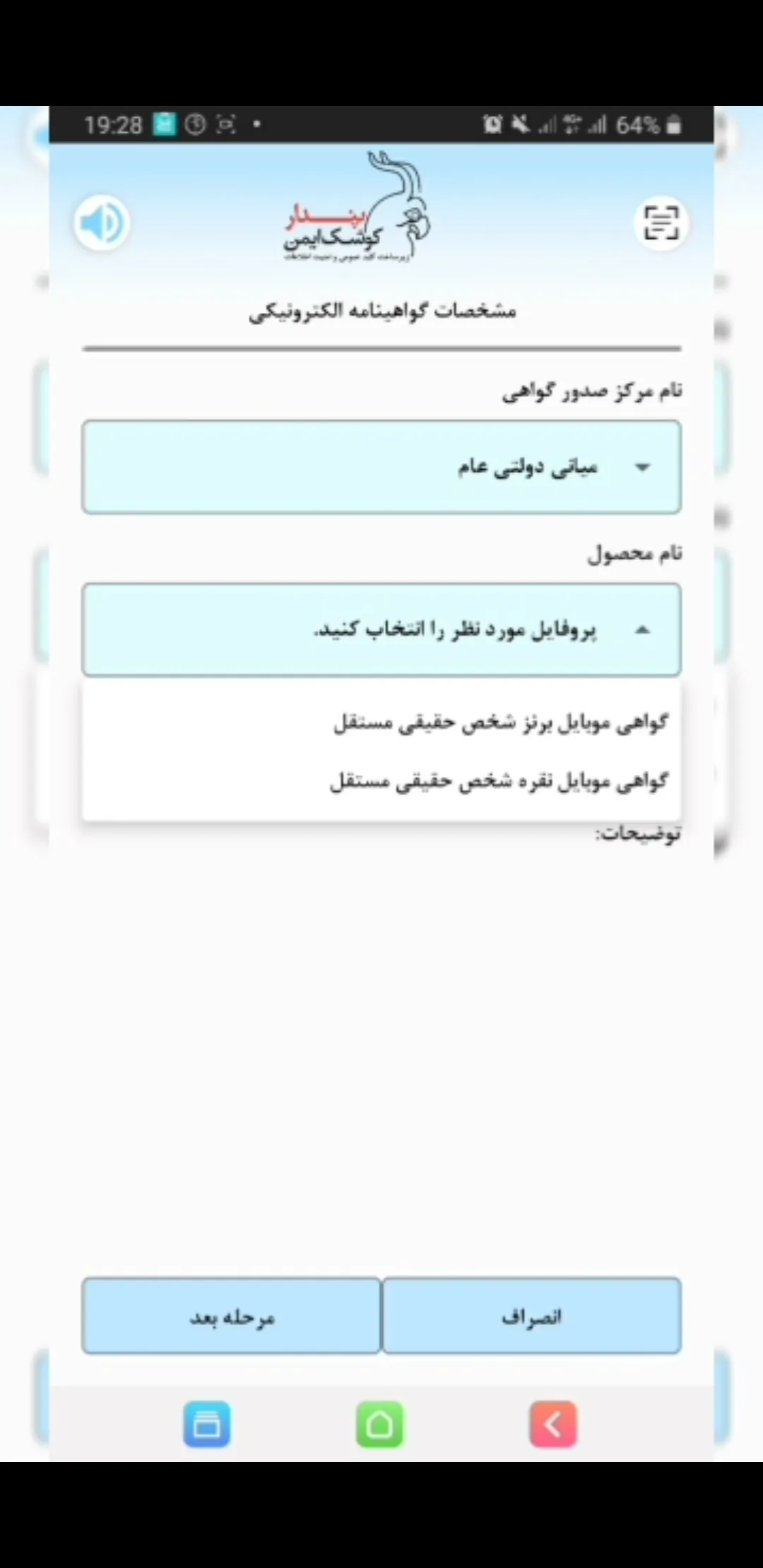
مرحله ۶: در این قسمت باید نام مرکز صدور گواهی انتخاب شود که ترجیحا روی گزینه میانی دولتی عام کلیک کنید. در قسمت بعد هم بر روی گواهی موبایل برنز شخص حقیقی مستقل کلیک کنید تا احراز هویت بصورت آنلاین انجام شود و سپس بر روی دکمه مرحله بعد کلیک کنید.
توجه داشته باشید که اگر گزینه گواهی موبایل نقره شخص حقیقی مستقل انتخاب شود، احراز هویت باید بصورت حضوری انجام شود.
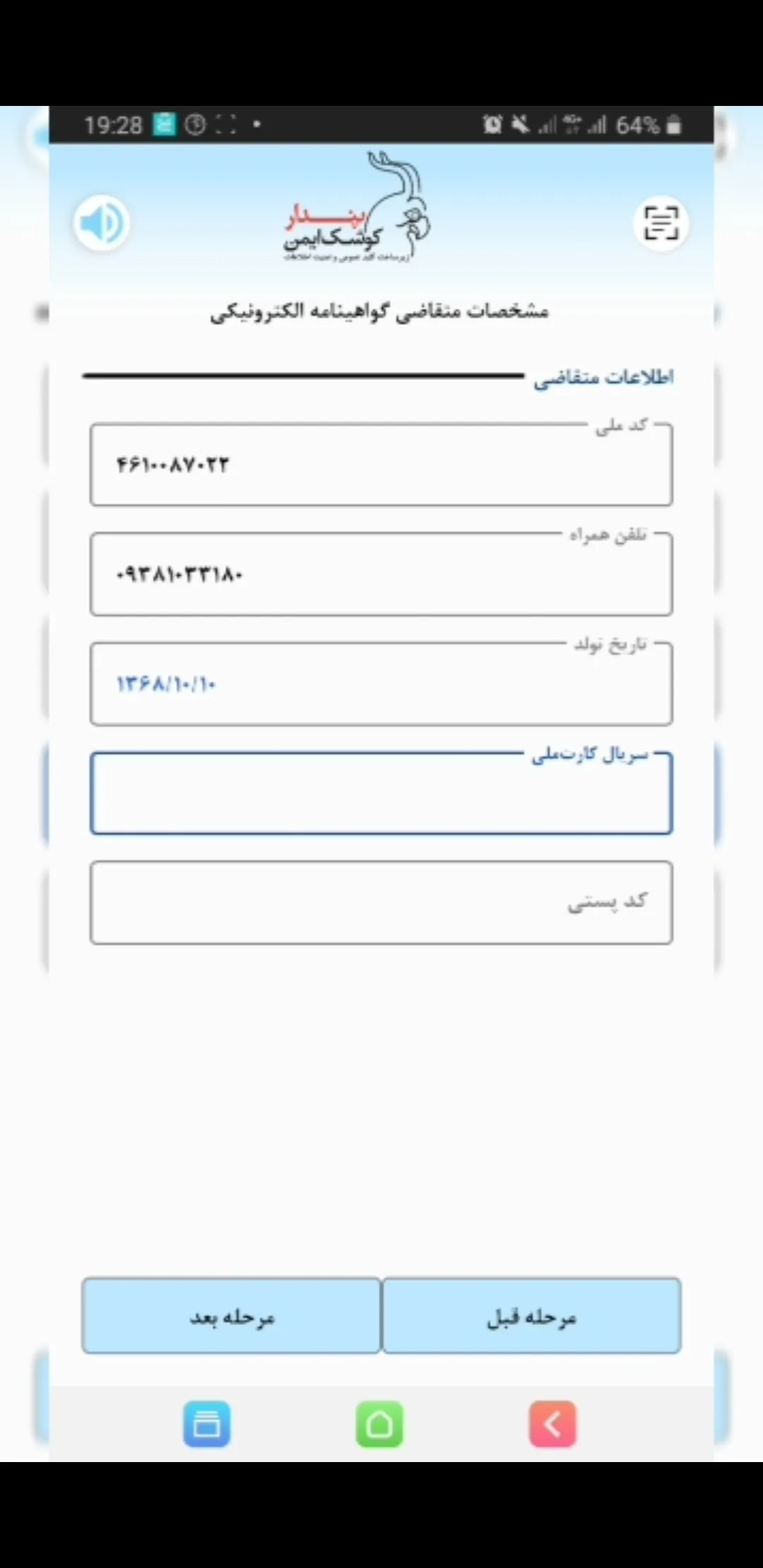
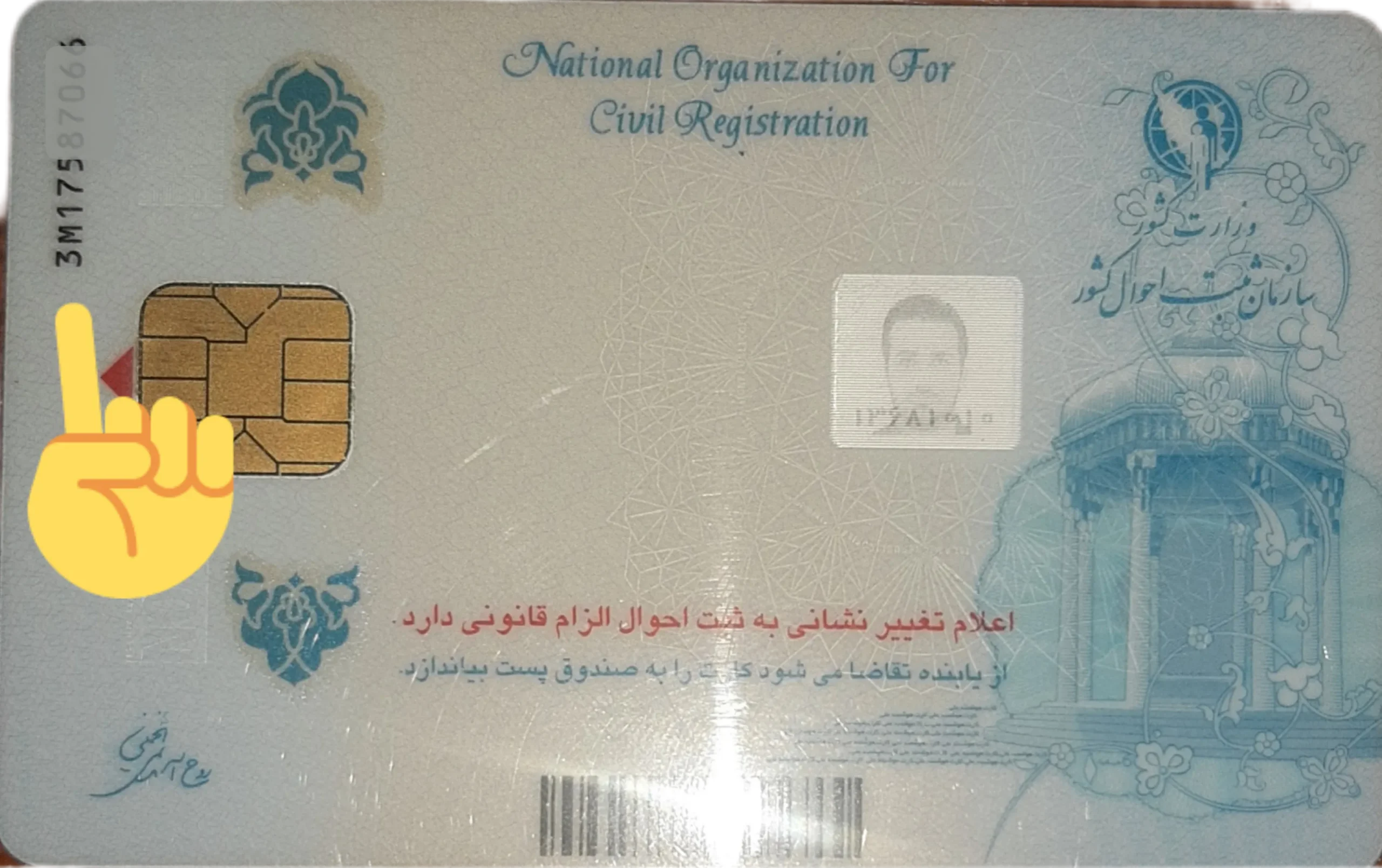
مرحله ۷: در این مرحله تاریخ تولد، سریال کارت ملی و کدپستی خود را وارد نموده و سپس روی دکمه مرحله بعد کلیک کنید.
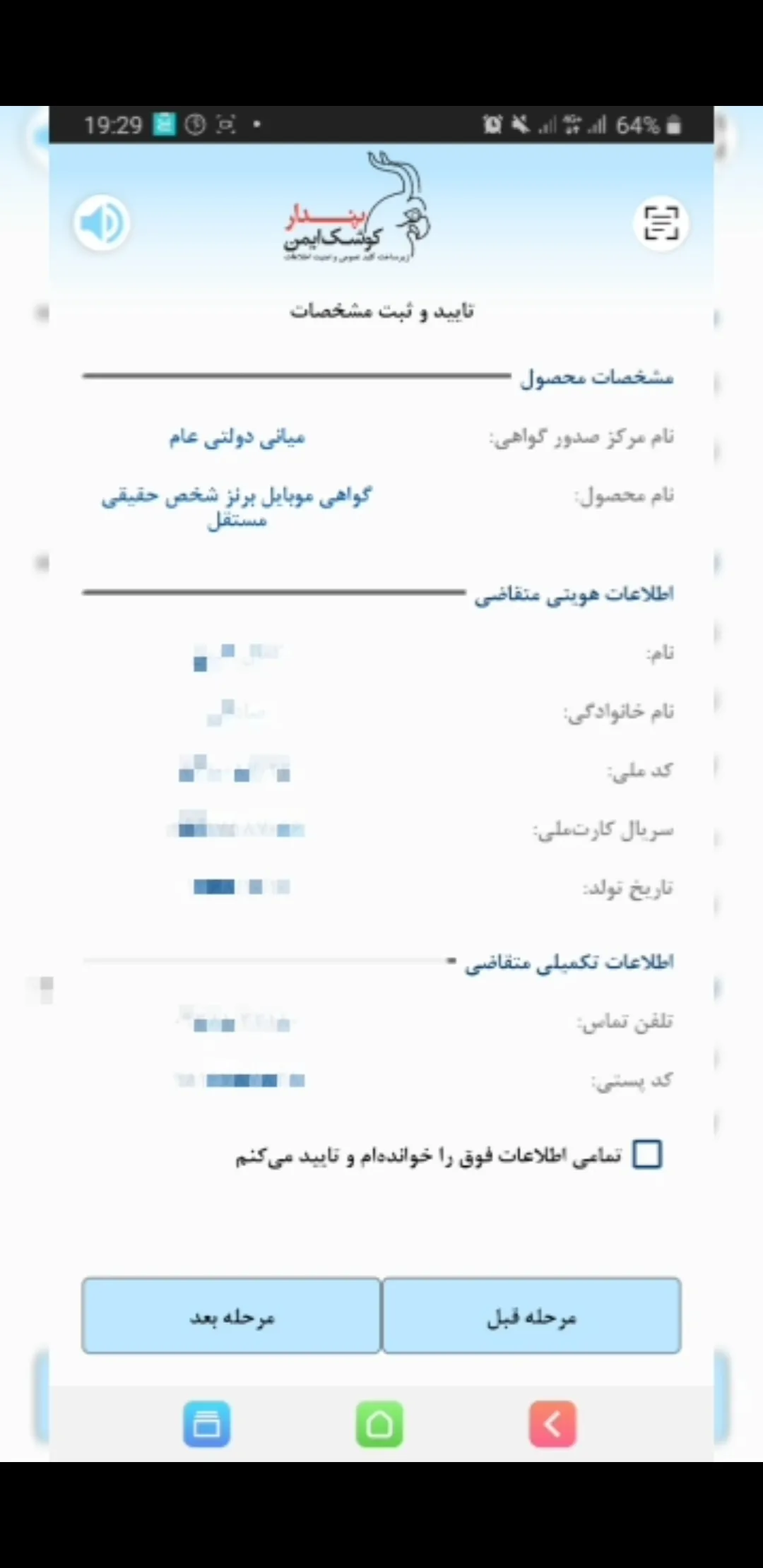
مرحله ۸: در این مرحله اطلاعات وارد شده نمایش داده میشود که در صورت صحیح بودن اطلاعات گزینه “تمامی اطلاعات فوق را خوانده ام و تایید میکنم” را تیک زده و به مرحله بعد بروید.
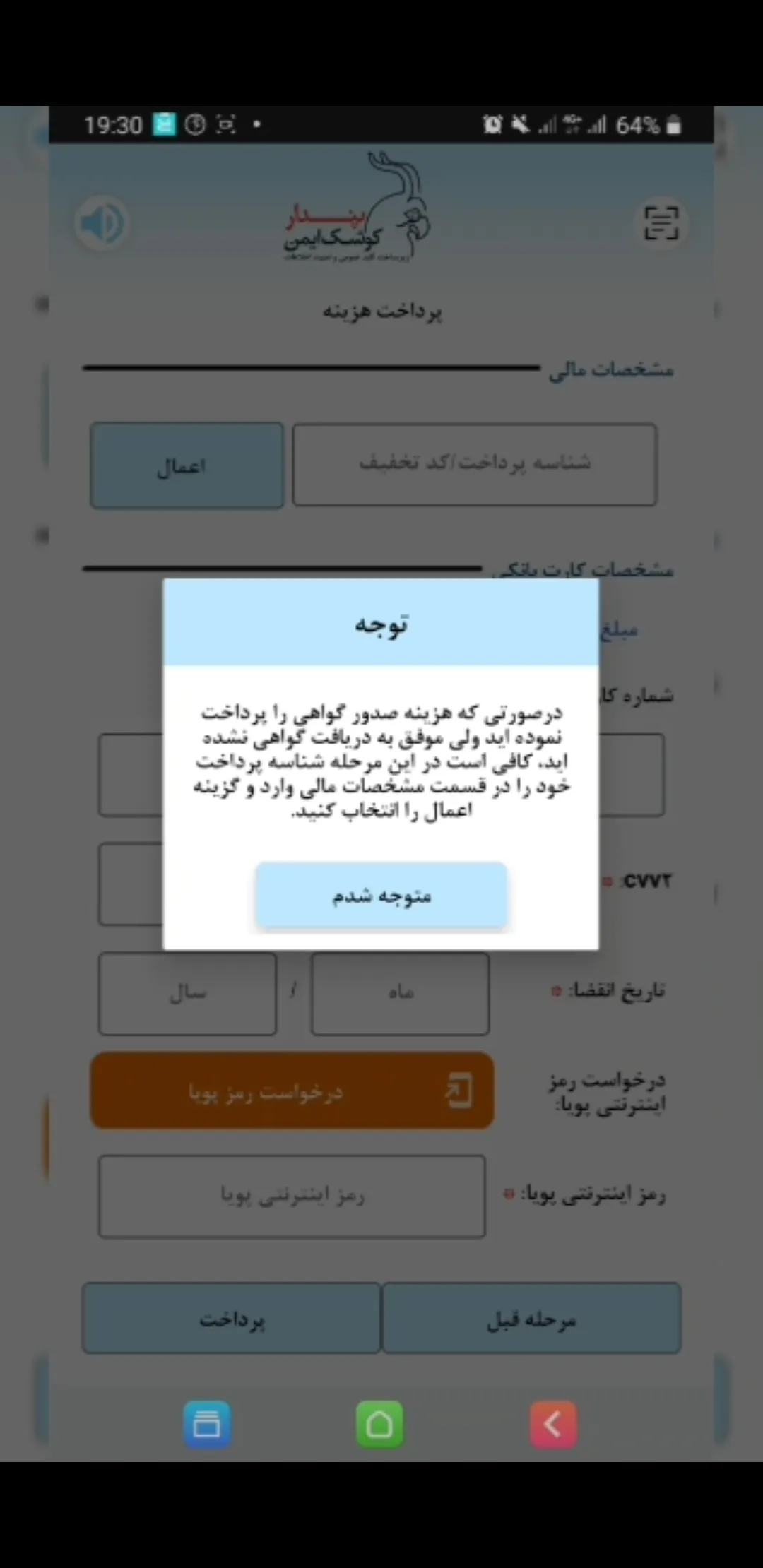
مرحله ۹: در این قسمت به درگاه بانک متصل شده و با وارد کردن اطلاعات کارت بانکی خود هزینه صدور گواهی را پرداخت کنید.
مرحله ۱۰: در این مرحله با توجه به مراحل ذکر شده آماده گرفتن عکس از چهره خود شوید و بر روی گزینه احراز هویت چهره کلیک کنید.
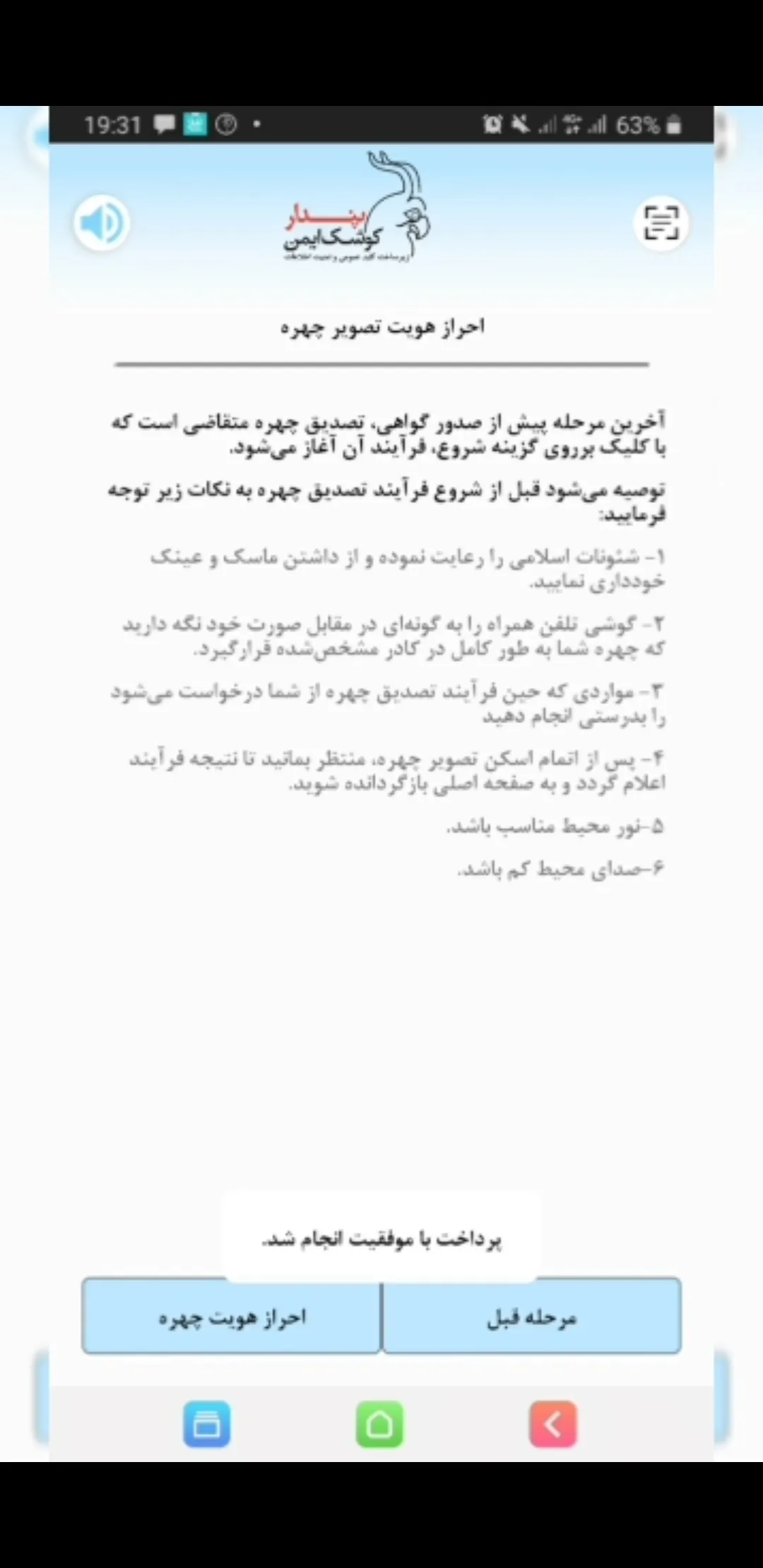
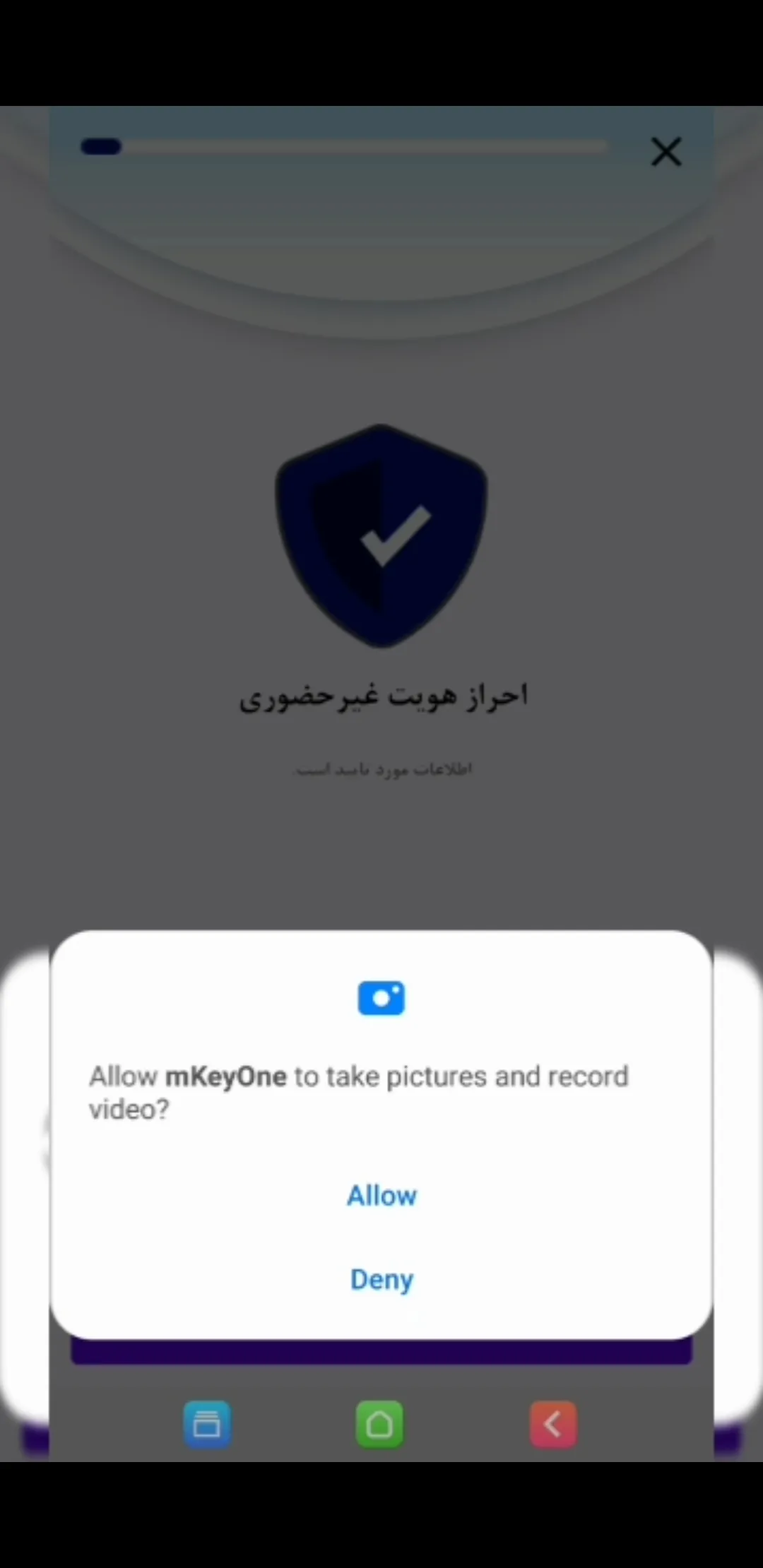
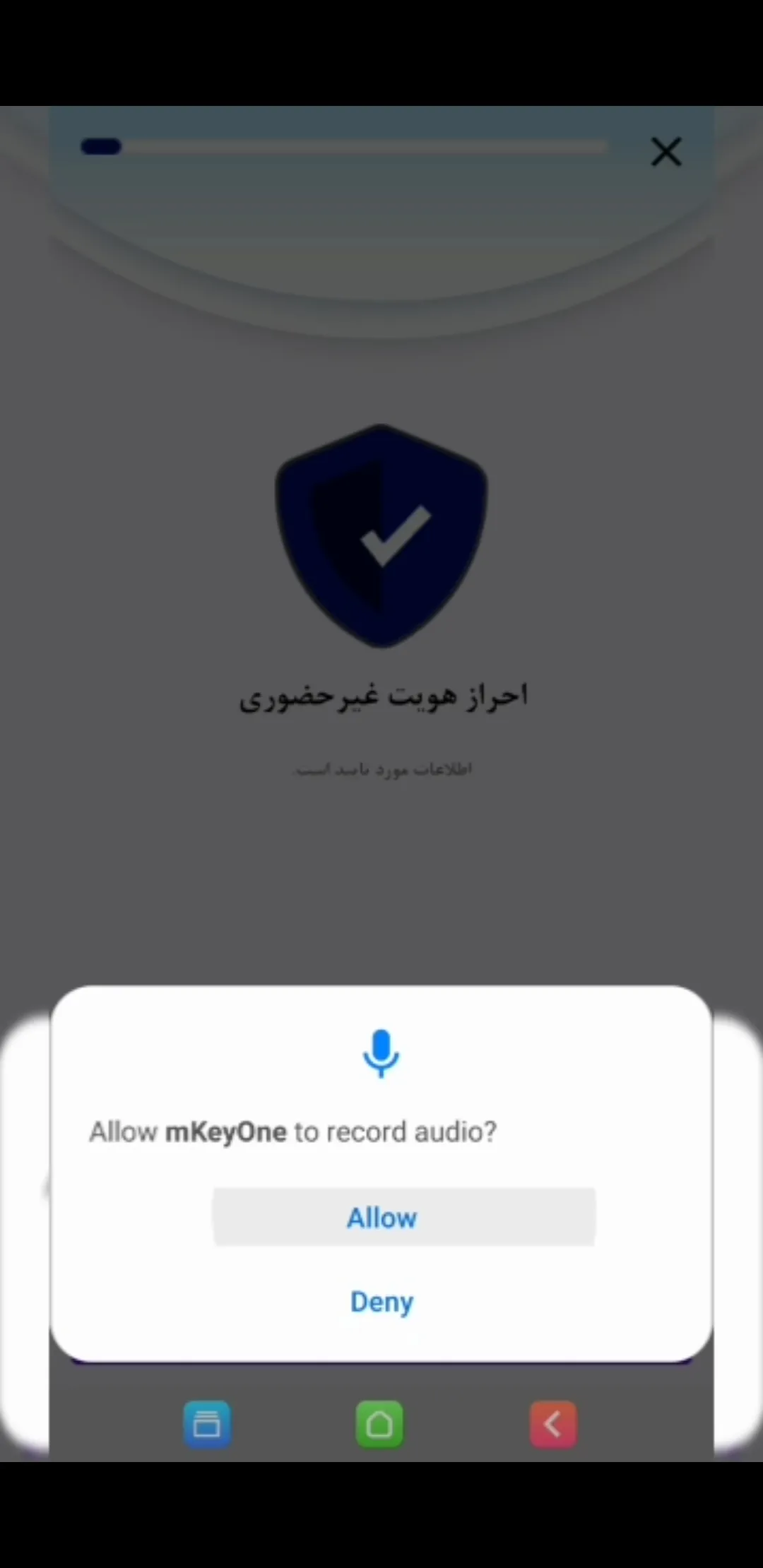
مرحله ۱۱: سپس بر روی گزینه شروع فرآیند کلیک کرده و به برنامه اجازه دهید به دوربین و میکروفن گوشی شما دسترسی داشته باشد. در این قسمت روی دکمه قرمز رنگ کلیک کنید تا عکس مربوطه گرفته شود.
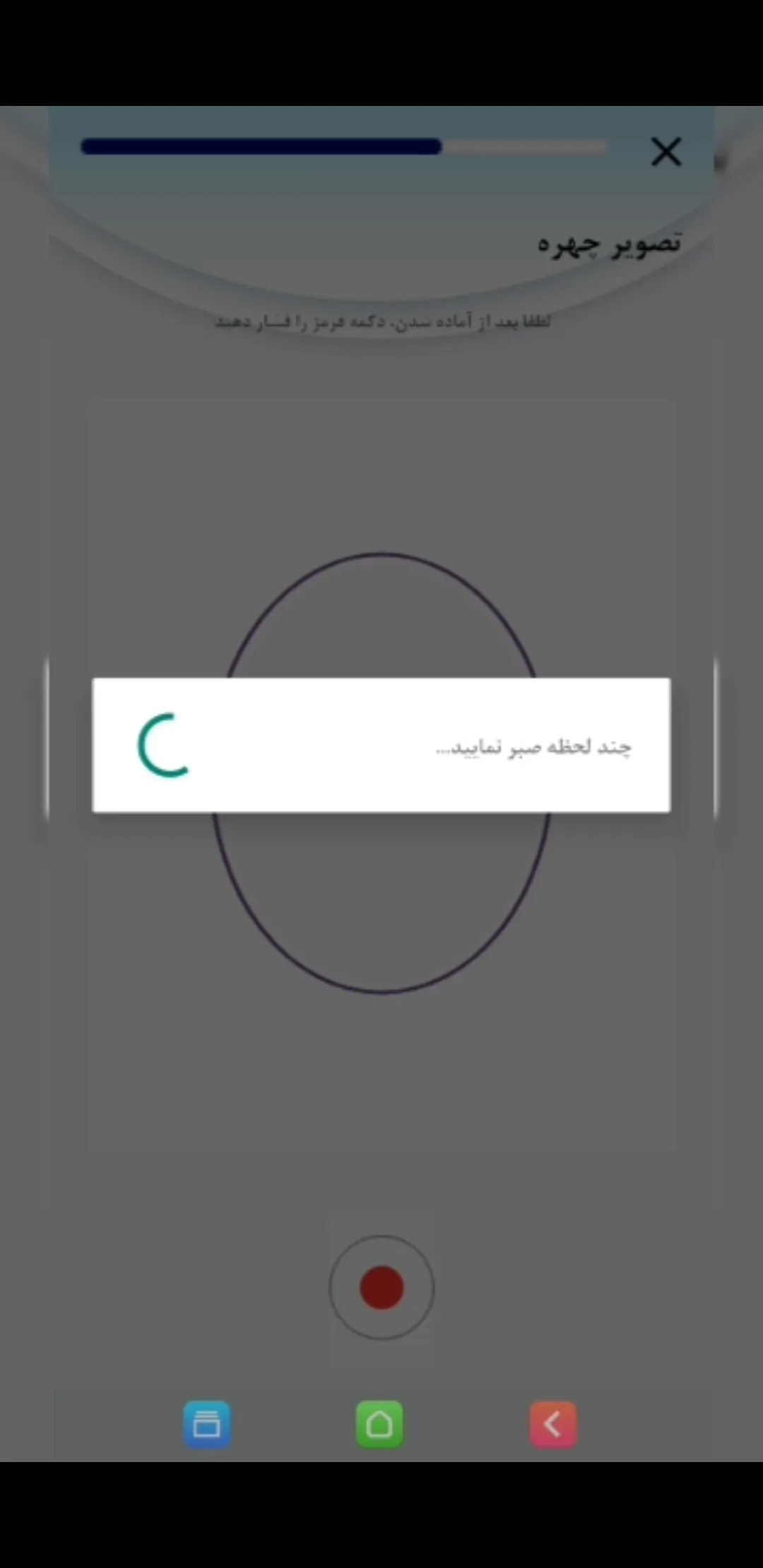
مرحله ۱۲: در مرحله بعد نیز بر روی دکمه قرمز رنگ کلیک کرده و متن مشخص شده در برنامه را در جلوی دوربین بخوانید.
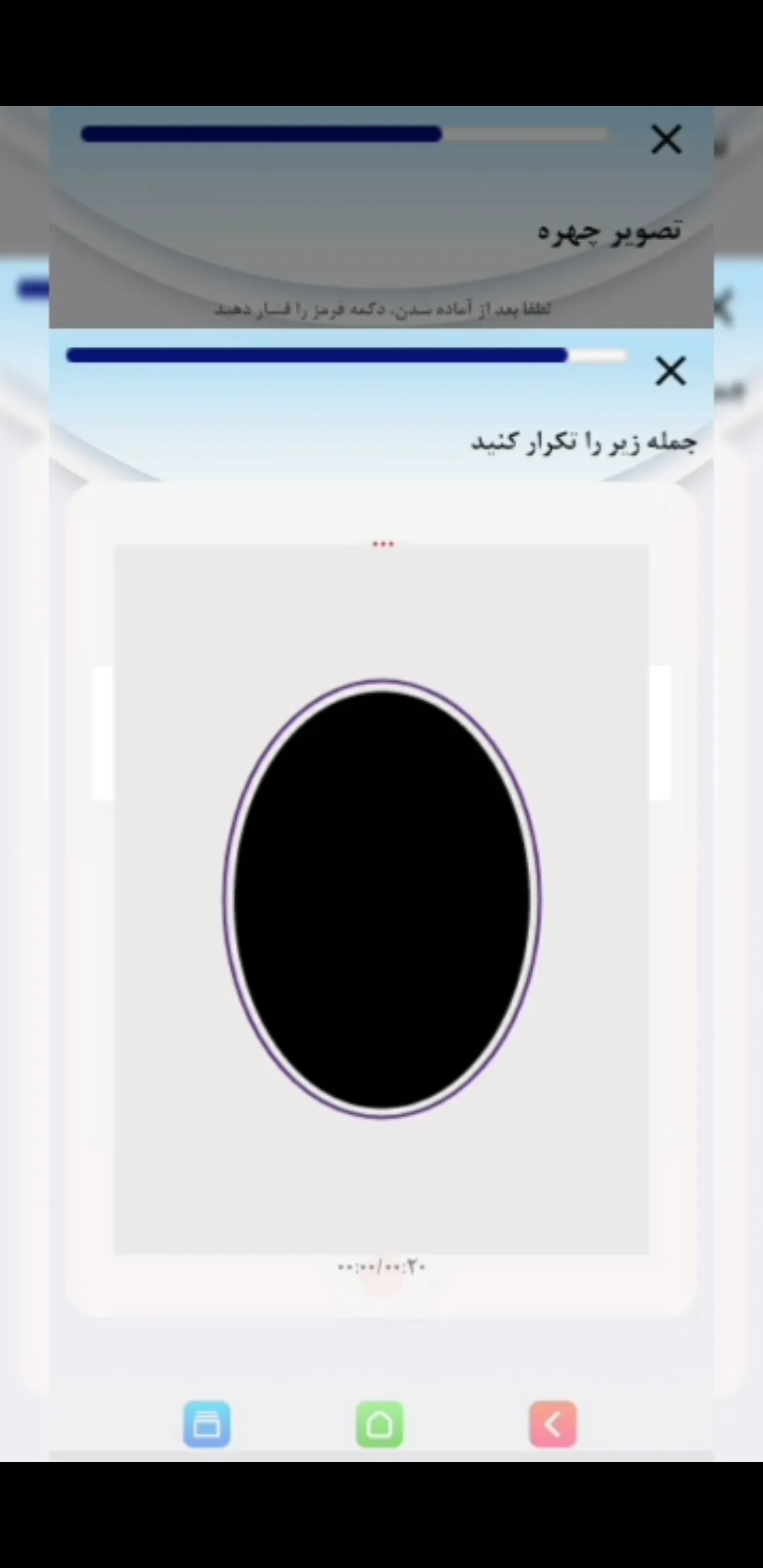
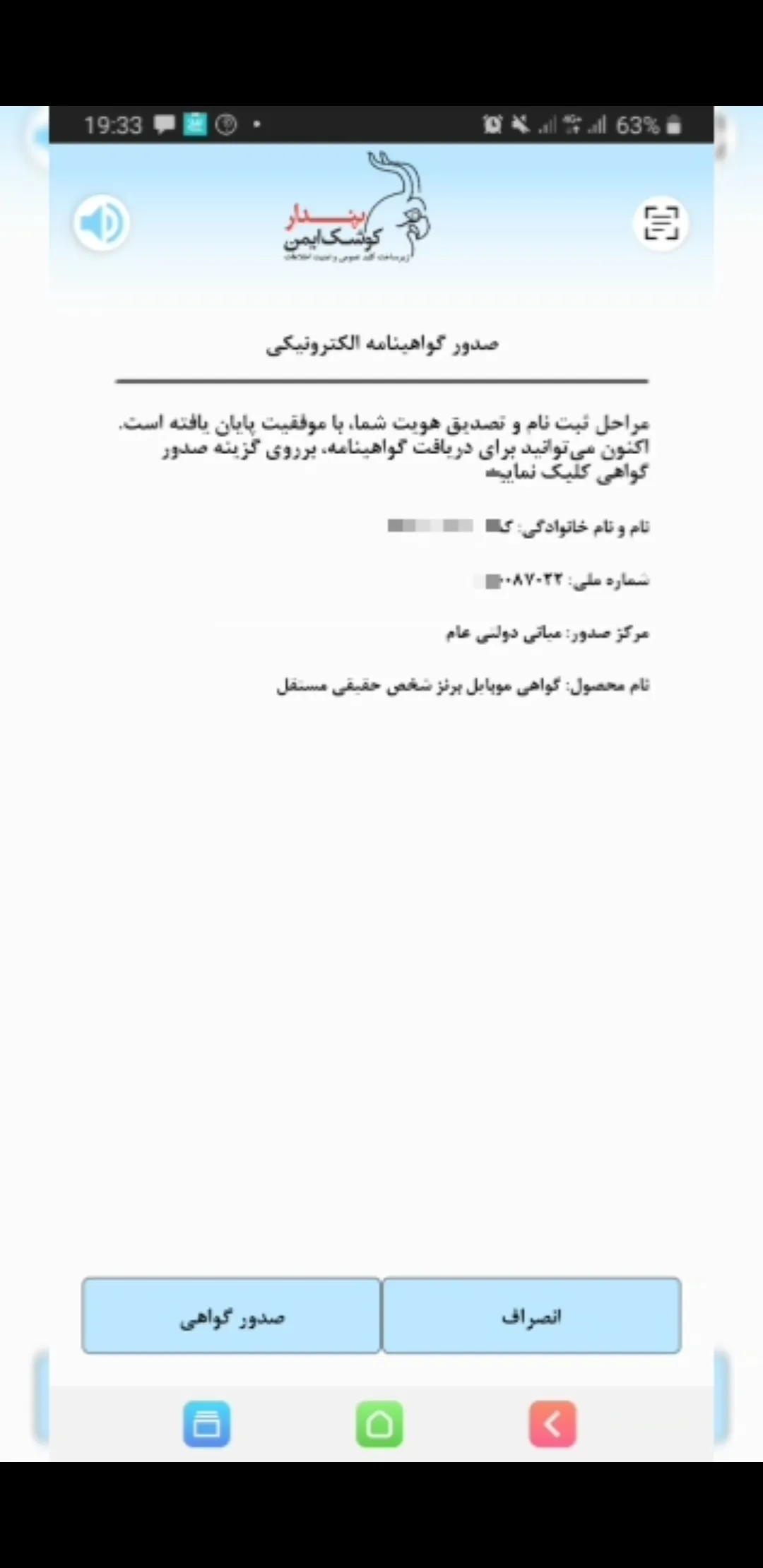
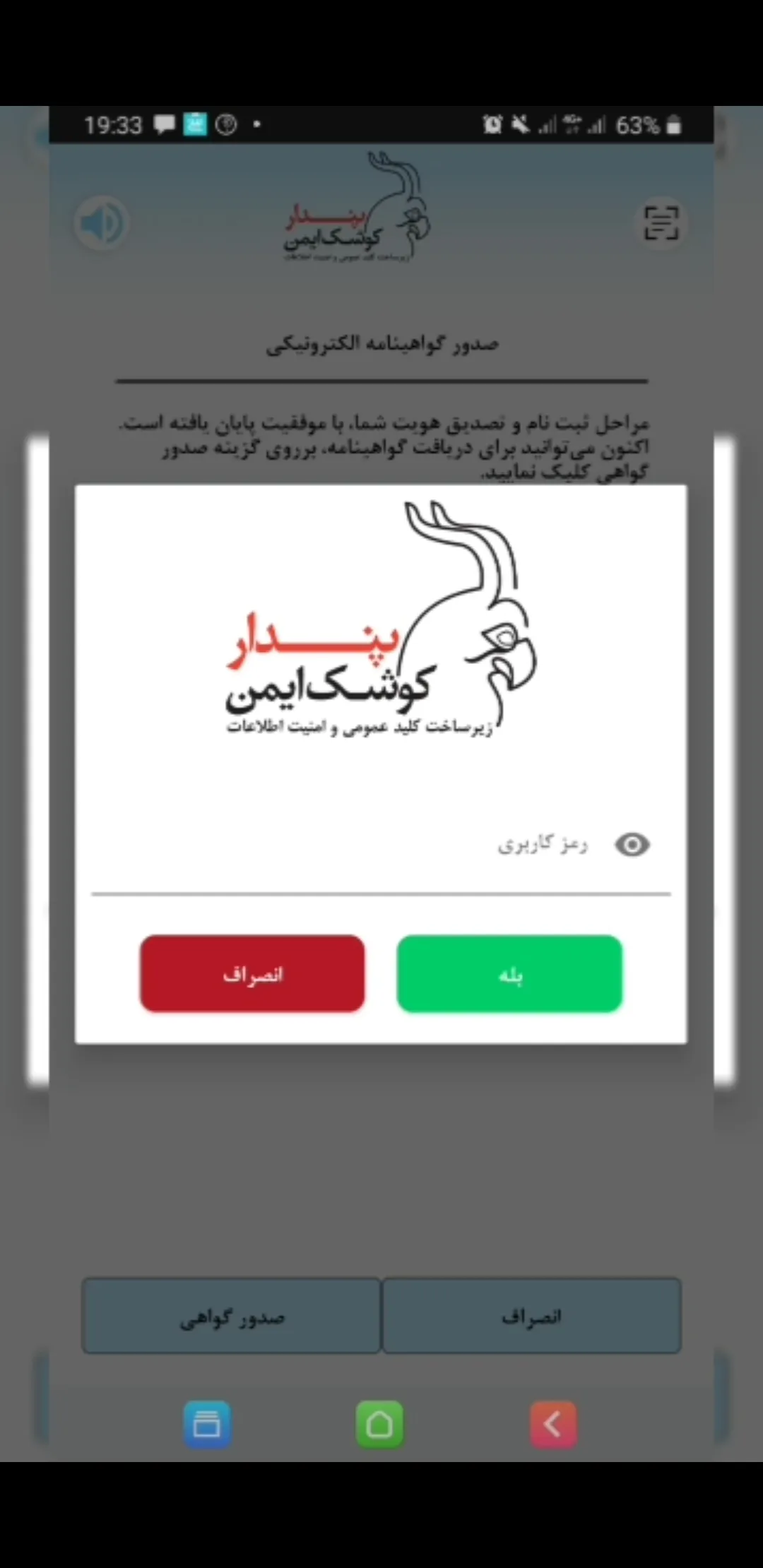
مرحله ۱۳: در قسمت بعد بر روی دکمه صدور گواهی کلیک کرده و رمز کاربری خود را که در مراحل قبل مشخص کردید وارد نمایید.
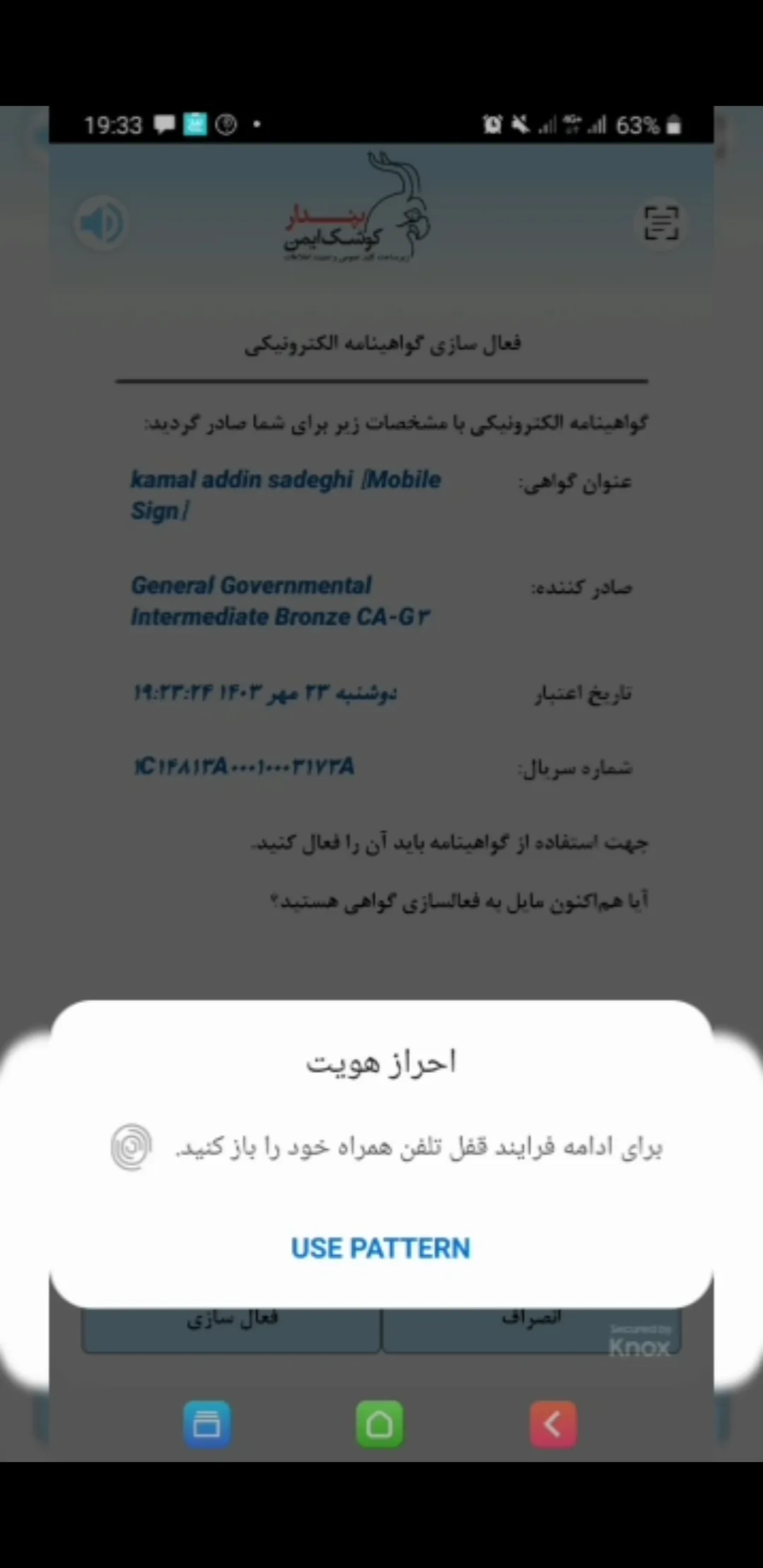
مرحله ۱۴: و در مرحله اخر بر روی گزینه فعال سازی کلیک کرده و قفل تلفن همراه خود را باز کنید.
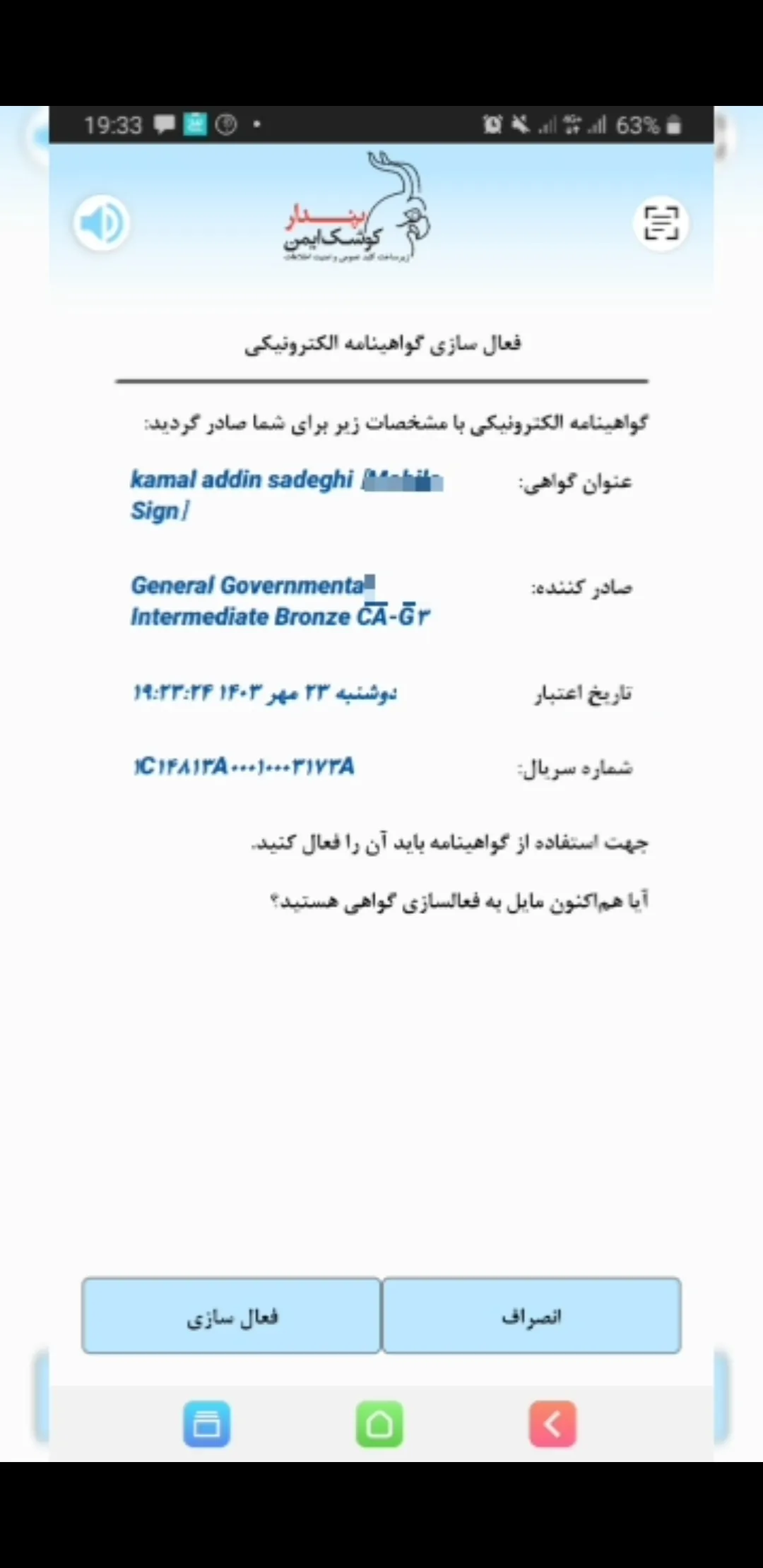
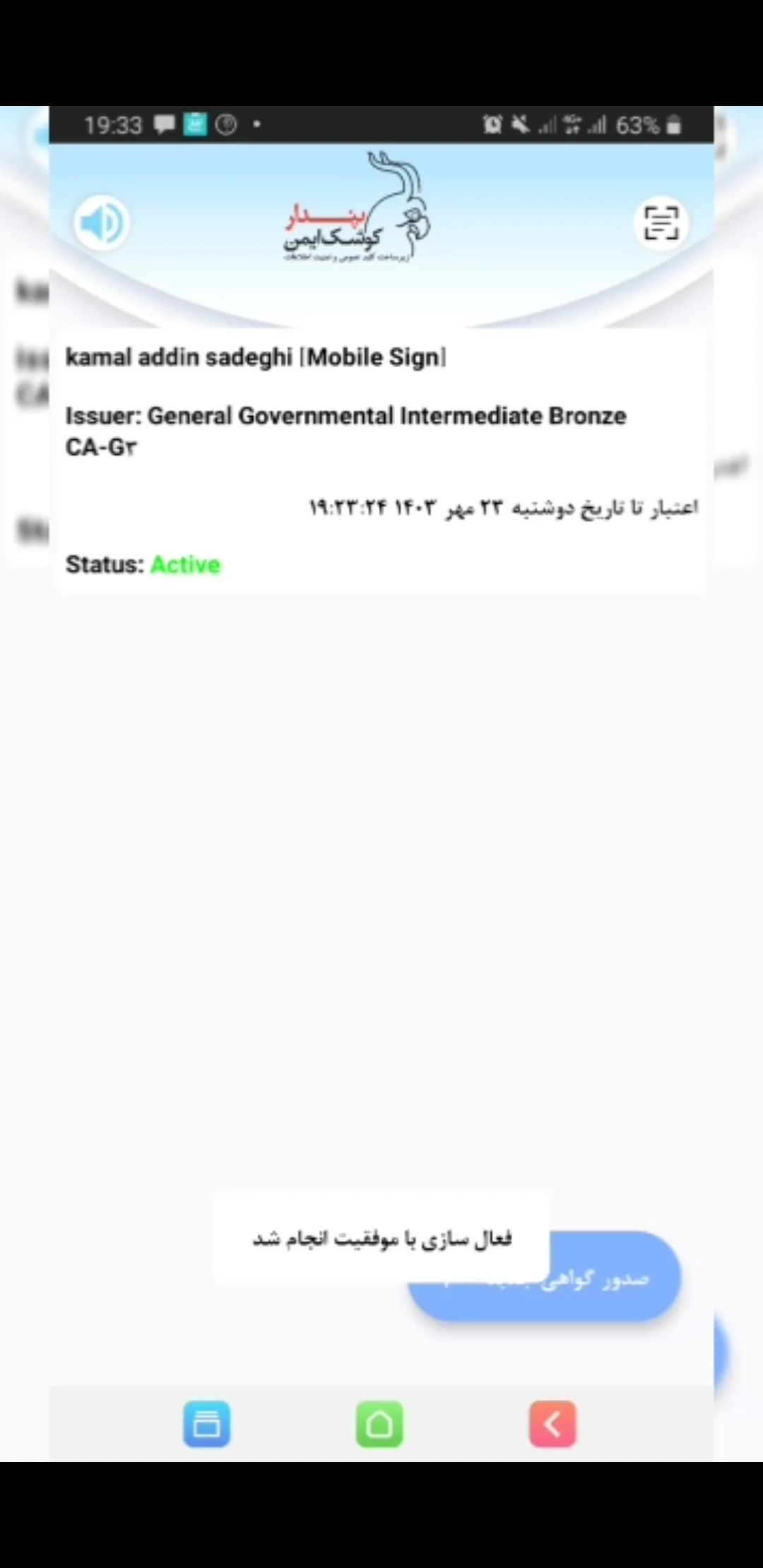
مرحله ۱۵: و در نهایت امضای دیجیتال شما فعال شده و می توانید برای خدمات مختلف از آن بهرهمند شوید.
خواندن مقالات زیر توصیه میشود….
- مراحل دریافت کد اقتصادی در سال جدید
- هزینه دریافت کد اقتصادی در سال جدید
- پلمب دفاتر قانونی در سال جدید (صفرتا صد به زبان ساده)
- اشخاص مشمول پلمب دفاتر در سال جدید
- فرق شناسه ملی و شماره ثبت شرکت در سال جدید
- برند (علامت تجاری) چیست؟ (صفرتا صد به زبان ساده)
- تفاوت مدیرعامل با رئیس هیئتمدیره در سال جدید
- تفاوت ثبت شرکت و ثبت برند در سال جدید
- مزایای ثبت شرکت (۱۰ مورد)| معایب ثبت شرکت (۳ مورد)
- کد اقتصادی چیست؟ (صفرتا صد به زبان ساده)
- تعداد اعضای هیئتمدیره شرکت سهامی خاص در سال جدید
- تغییر یا تمدید هیئتمدیره در شرکت با مسئولیت محدود
- تعداد اعضای هیئتمدیره شرکت با مسئولیت محدود در سال جدید
- نحوه انتخاب اعضای هیئتمدیره در شرکت با مسئولیت محدود
- ثبت شرکت با مسئولیت محدود
- ثبت شرکت سهامی خاص
- ثبت شرکت در تهران
- ثبت شرکت در اصفهان
- ثبت شرکت در مشهد
- ثبت شرکت در شیراز
- ثبت شرکت در تبریز
- ثبت شرکت در قم
- ثبت شرکت در بوشهر
- ثبت شرکت در بندر عباس
- ثبت شرکت در اهواز
- ثبت شرکت در کرمانشاه
- ثبت شرکت در سنندج
- ثبت شرکت در کرمان
- ثبت شرکت در کرج
- ثبت شرکت در ارومیه
- ثبت شرکت در ایلام
- ثبت شرکت در همدان
- ثبت شرکت در رشت
- ثبت شرکت در گرگان